

Penjualan
Layar Penjualan mengurus semua yang berhubungan dengan menagih pelanggan: faktur, penawaran, penerimaan, nota kredit, dan faktur berulang.
Penawaran bersifat pilihan: faktur bisa dibuat langsung. Nota kredit hanya bila ada yang perlu dikoreksi setelah faktur terbit.
Membuat faktur
- Buka Penjualan, Faktur, lalu klik + Baru, Faktur penjualan baru (atau tekan Ctrl+K dan ketik "faktur").
- Pilih Pelanggan. Belum ada? Pilih Tambah pelanggan di kotak yang sama.
- Isi Tanggal dan Termin. Jatuh tempo terisi sendiri menurut termin; Anda tetap bisa mengubahnya. No. referensi / PO untuk nomor pesanan pelanggan.
- Isi baris: deskripsi, jumlah, harga, diskon, akun pendapatan, dan pajak. Mengetik di deskripsi menawarkan katalog Produk & Jasa: memilih satu mengisi satuan, harga, akun, dan pajaknya.
- Pilih Simpan draf atau Simpan & terbitkan.
Simpan draf menyimpan faktur tanpa membukukannya: draf masih bisa diubah dan dihapus, dan belum memengaruhi laporan. Simpan & terbitkan membukukan faktur (piutang, pendapatan, dan pajak) dan menandainya Belum dibayar.
Baris yang mudah diisi
- Harga dan nominal boleh diketik singkat:
250rb,1,5jt. Diskon baris dan Diskon dokumen boleh persen atau nominal:10%atau50rb. - Salin sel dari Excel atau Google Sheets lalu tempel: tiap baris salinan menjadi satu baris faktur.
- Menu Kolom menampilkan kolom tambahan (akun, PPh, proyek, departemen, cabang) dan diingat per perangkat. Di kolom proyek, departemen, dan cabang, tombol panah kecil di kepala kolom menyamakan seluruh baris dengan baris pertama.
- Ctrl+S menyimpan draf dan Ctrl+Enter menjalankan tombol utama.
Daftar lengkap pintasan ada di Bekerja lebih cepat.
Status faktur
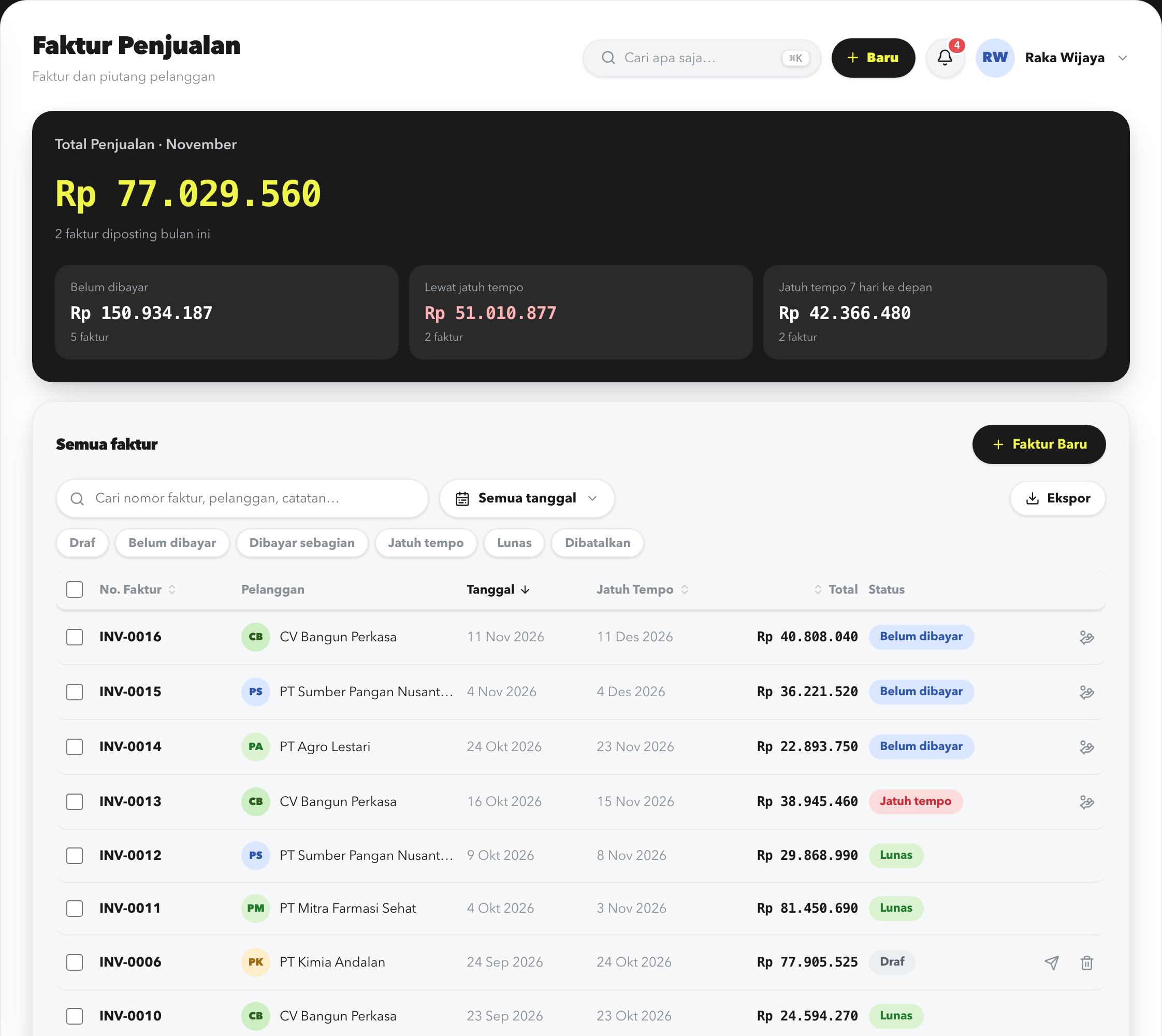
| Status | Artinya |
|---|---|
| Draf | Belum dibukukan. Bisa diubah dan dihapus |
| Belum dibayar | Sudah terbit, belum ada pembayaran |
| Dibayar sebagian | Ada pembayaran, masih ada sisa |
| Jatuh tempo | Sudah lewat tanggal jatuh tempo dan belum lunas |
| Lunas | Terbayar penuh |
| Dibatalkan | Dibatalkan dengan jurnal balik |
Mengirim faktur dan halaman online pelanggan
Di faktur yang sudah terbit:
- Kirim mengirim email ke satu atau beberapa alamat (pisahkan dengan koma), dengan subjek dan pesan yang bisa Anda ubah. PDF faktur terlampir, dan email memuat tombol ke halaman faktur online.
- PDF membuka atau mengunduh faktur dalam bentuk cetak, lengkap dengan kop, logo, tanda tangan, dan rekening pembayaran bila Anda mengaturnya.
- Aksi lain, Bagikan tautan, Buat tautan membuat tautan yang bisa dikirim lewat WhatsApp atau pesan apa pun. Tombol Salin dan WhatsApp tersedia di sana. Tautan baru mengganti tautan lama, dan Cabut mematikannya.
Pelanggan membuka tautan tanpa perlu masuk: ia bisa melihat faktur, mengunduh PDF-nya, dan melihat ke mana harus mentransfer. Blok Cara membayar menyebut rekening yang Anda pilih di Pengaturan, nomor faktur sebagai berita transfer, dan sisa tagihan, bukan total, bila faktur sudah dibayar sebagian. Faktur yang lunas atau dibatalkan tidak menampilkannya.
Finara tidak menerima pembayaran online
Finara tidak memegang dana pelanggan. Halaman online hanya menunjukkan rekening tujuan transfer; pembayarannya Anda catat sendiri setelah uangnya masuk. Siapa pun yang memegang tautan bisa melihat dokumennya, jadi Cabut tautan bila sudah tidak perlu.
Pengingat jatuh tempo
Di Pengaturan, nyalakan Kirim pengingat jatuh tempo ke pelanggan. Finara mengirim email otomatis 3 hari sebelum jatuh tempo, pada harinya, dan 7 hari sesudahnya, hanya untuk faktur yang belum lunas dan pelanggan yang punya email.
Mencatat pembayaran
Di faktur yang sudah terbit, klik Catat pembayaran. Formulir Penerimaan terbuka dengan pelanggan dan fakturnya sudah terisi:
- Pilih Diterima di rekening dan Tanggal.
- Di Faktur yang dilunasi, centang faktur dan isi nominal yang dilunasi. Kurang dari sisa berarti dibayar sebagian; penuh berarti Lunas.
- Diterima di bank adalah uang yang benar-benar masuk. Isi Biaya bank bila bank memotongnya.
- Simpan penerimaan.
Pelanggan yang membayar beberapa faktur sekaligus dicatat satu kali lewat Penjualan, Penerimaan: centang semua faktur yang dilunasi dalam satu formulir.
- PPh dipotong pelanggan. Bila pelanggan memotong PPh dari pembayarannya, isi kolom PPh dipotong, Jenis PPh, dan No. bukti potong di baris faktur itu. Jumlah itu tercatat sebagai pajak yang sudah dibayar di muka, bukan sebagai uang yang masuk ke rekening.
- Diskon. Selisih kecil yang Anda ikhlaskan bisa dicatat di kolom Diskon.
- Kelebihan bayar. Uang yang diterima melebihi faktur menjadi kredit pelanggan. Di faktur berikutnya milik pelanggan itu, klik Pakai pada kredit untuk memotong sisanya.
Mengoreksi faktur
Faktur yang sudah terbit tidak diubah. Ada dua jalan:
| Situasi | Yang dilakukan |
|---|---|
| Faktur salah seluruhnya | Aksi lain, Batalkan faktur, dengan alasan pembatalan. Finara membuat jurnal pembalik. Faktur yang sudah ada pembayarannya tidak bisa dibatalkan sebelum pembayarannya dibatalkan |
| Sebagian barang dikembalikan, atau ada potongan harga | Aksi lain, Buat nota kredit |
Setelah membatalkan, buat faktur baru bila perlu. Duplikat menyalin faktur menjadi draf baru.
Nota kredit
Buat nota kredit membuat draf dari faktur; sesuaikan barisnya dengan yang dikembalikan, isi Alasan, lalu Terbitkan. Dua pilihan penting di draf:
- Langsung kurangi sisa faktur asal saat diterbitkan.
- Hanya potongan harga: barangnya tidak kembali ke gudang.
Nota kredit yang sudah terbit punya sisa kredit. Pakai lewat Pakai ke faktur (mengurangi tagihan pelanggan) atau Kembalikan dana (mengembalikan uangnya dari rekening). Statusnya: Draf, Ada sisa kredit, Terpakai habis, dan Dibatalkan. Nota yang sebagian kreditnya sudah dikembalikan tidak bisa dibatalkan.
Nota kredit berikutnya dari faktur yang sama dimulai dari sisanya: barang yang belum dikembalikan nota kredit sebelumnya, dan potongan dalam rupiah ikut dibagi sesuai sisa itu. Bila seluruh faktur sudah tercakup nota kredit, termasuk draf yang belum diterbitkan, Finara menyebut nota mana yang menutupinya: buka nota itu untuk mengubahnya, atau hapus drafnya. Setelah nota potongan harga, barangnya belum dianggap kembali, jadi buat nota berikutnya dari + Baru, Nota kredit baru: pilih Faktur asal (opsional), lalu isi barisnya sendiri.
Penawaran
Penjualan, Penawaran menyimpan penawaran harga yang bisa dijadikan faktur. Formulirnya sama dengan faktur, dengan Berlaku sampai sebagai pengganti jatuh tempo (terisi menurut Masa berlaku penawaran di Pengaturan).
| Status | Artinya |
|---|---|
| Draf | Belum dikirim |
| Terkirim | Sudah dikirim ke pelanggan |
| Diterima | Pelanggan setuju |
| Ditolak | Pelanggan menolak |
| Kedaluwarsa | Lewat tanggal berlaku |
| Jadi faktur | Sudah dijadikan faktur |
Di penawaran, Jadikan faktur membuat draf faktur dengan isi yang sama, dan penawaran menunjuk fakturnya. Menu Aksi lain punya Tandai terkirim, Tandai diterima, Tandai ditolak, Bagikan tautan, dan Duplikat. Penawaran bisa dikirim lewat email dan tautan seperti faktur.
Uang muka
Untuk pelanggan yang membayar di depan, buat faktur dengan Jenis, Faktur uang muka. Uang muka dibukukan sebagai uang muka pelanggan beserta PPN-nya. Saat menagih sisanya, faktur akhir menampilkan Uang muka dipotong: pilih uang muka yang belum terpakai milik pelanggan itu dan nominal yang dipotong.
Faktur berulang
Untuk tagihan rutin (sewa, langganan), buka Penjualan, Faktur Berulang dan buat jadwal:
| Isian | Fungsi |
|---|---|
| Nama jadwal, Pelanggan | Misalnya "Sewa kantor bulanan" |
| Setiap | Interval: minggu, bulan, kuartal, atau tahun |
| Mulai, Selesai (opsional), Berhenti setelah (kali, opsional) | Batas jadwal |
| Termin atau Jatuh tempo (hari) | Jatuh tempo faktur yang terbit |
| Terbitkan otomatis | Faktur langsung terbit; bila mati, faktur dibuat sebagai draf untuk Anda periksa |
| Kirim email otomatis | Faktur yang terbit langsung dikirim ke pelanggan (butuh Terbitkan otomatis) |
Status jadwal: Berjalan, Dijeda, dan Selesai. Faktur terbit sekali per jadwal per tanggal.
Di halaman faktur
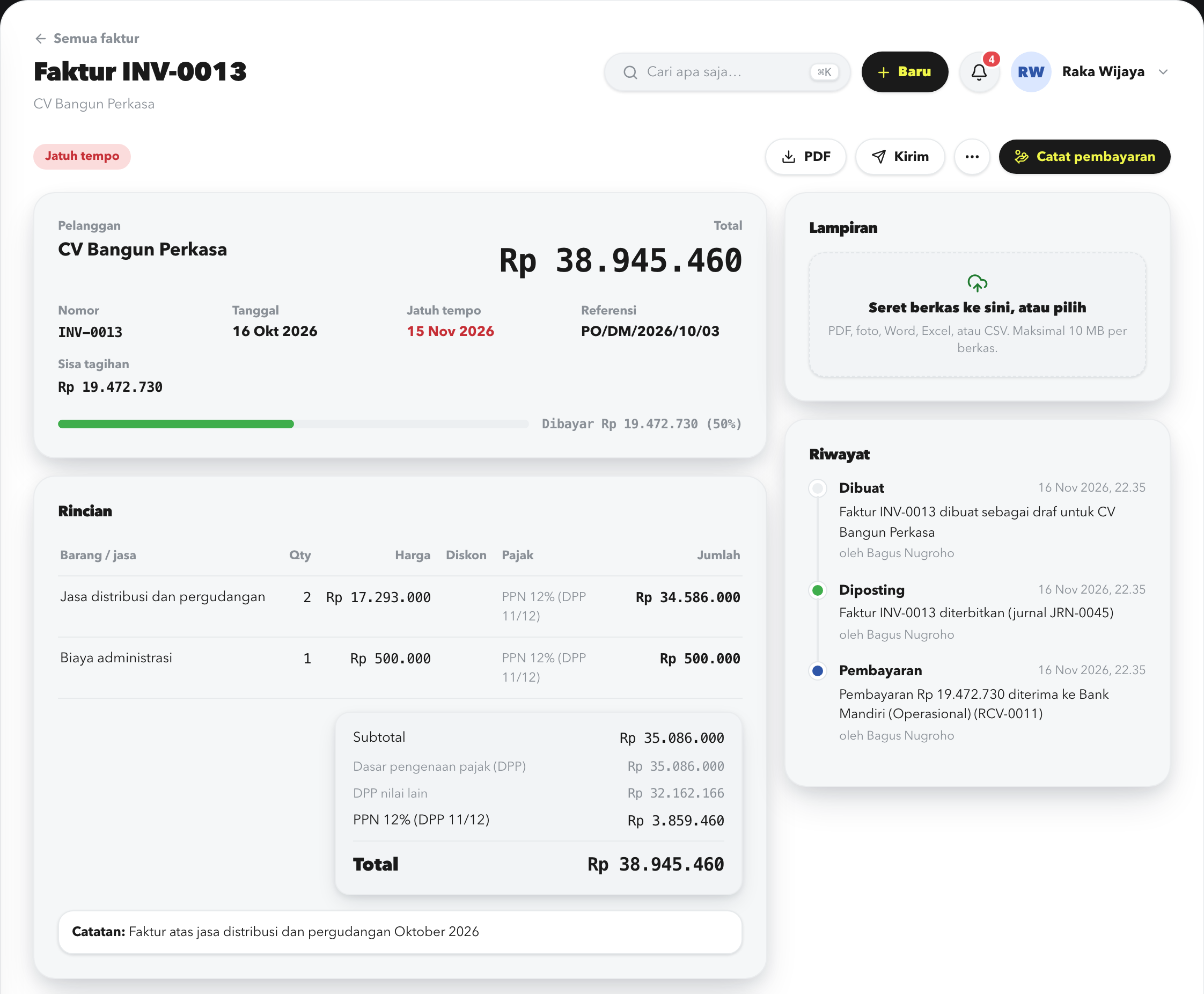
Setiap faktur punya bagian Rincian, Pelunasan, Jurnal (jurnal yang dibuatnya), Lampiran (unggah berkas pendukung), dan Riwayat (siapa melakukan apa dan kapan).