

Proses payroll bulanan
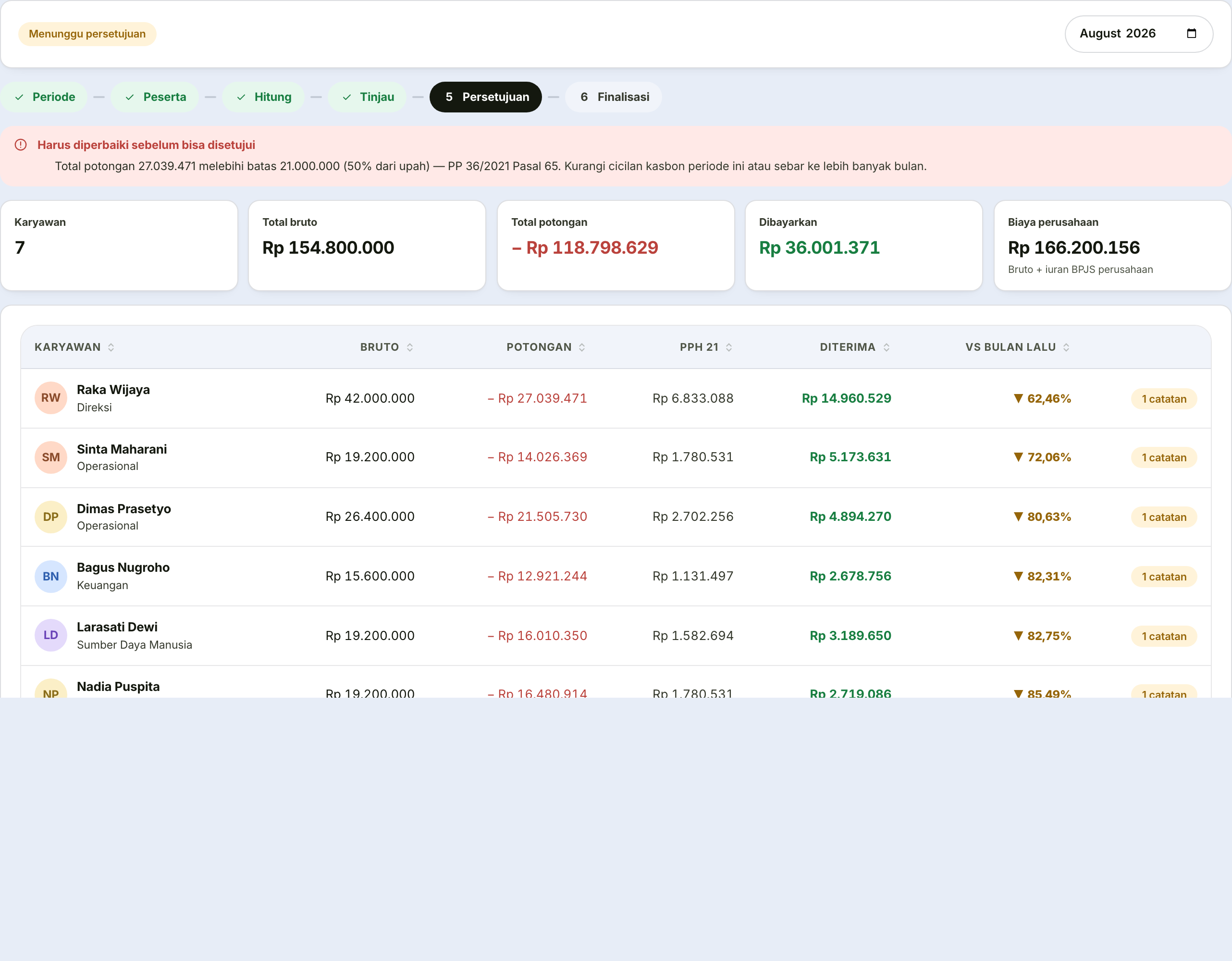
Enam langkah berurutan di Payroll → Proses Payroll. Langkah yang sedang aktif ditandai gelap; yang sudah lewat bercentang.
Selama belum difinalisasi, run selalu bisa dikembalikan ke langkah 3 dan dihitung ulang. Setelah langkah 6, tidak bisa lagi.
Sebelum mulai
Bereskan dulu tiga hal ini, karena semuanya masuk ke perhitungan:
- Tidak ada hari tanpa clock out yang tersisa di Rekap Bulanan
- Semua koreksi absensi periode itu sudah diputuskan
- Semua lembur dan klaim yang akan ikut sudah disetujui
Membereskannya setelah run final berarti koreksinya baru bisa masuk periode berikutnya.
Langkah 1 — Pilih periode
Pakai pemilih bulan di kanan atas.
Periode masa depan ditolak — gaji tidak bisa dihitung untuk bulan yang belum terjadi.
Langkah 2 — Lihat siapa yang ikut
Kalau ada karyawan yang dilewati, muncul kotak berisi nama-namanya beserta alasannya — misalnya "belum punya komponen gaji" — lengkap dengan petunjuk ke halaman perbaikannya.
Karyawan tidak pernah hilang diam-diam
Ini disengaja. Kalau seseorang tidak muncul di daftar gaji, halaman ini memberi tahu sebabnya, bukan sekadar mengabaikannya.
Selalu baca kotak ini sebelum lanjut. Karyawan yang terlewat baru ketahuan setelah tanggal gajian adalah masalah yang jauh lebih mahal.
Langkah 3 — Hitung draft
Klik Hitung draft. Sistem menghitung gaji semua karyawan yang memenuhi syarat.
Draft boleh dihitung ulang sesering yang diperlukan — belum terlihat karyawan. Kalau sudah pernah dihitung, tombolnya berubah jadi Hitung ulang dan meminta konfirmasi karena hasil sebelumnya akan ditimpa.
Langkah 4 — Tinjau
Ini bagian terpenting. Tiga hal yang perlu diperiksa:
Kartu ringkasan
Jumlah karyawan, total bruto, total potongan, total dibayarkan, dan biaya perusahaan.
Biaya perusahaan adalah bruto ditambah iuran yang ditanggung perusahaan — angka inilah yang benar-benar keluar dari kas, bukan total yang diterima karyawan.
Kolom "vs bulan lalu"
Ini penangkap kesalahan paling efektif di seluruh menu Payroll
Kalau gaji seseorang berubah lebih dari sekian persen dibanding bulan lalu, kolomnya ditandai.
Gaji yang tiba-tiba beda jauh hampir selalu salah input — nominal kelebihan nol, komponen yang lupa dihapus, atau prorata yang tidak semestinya. Periksa setiap baris yang ditandai sebelum lanjut.
Rincian per slip
Klik baris mana pun untuk membuka rinciannya: setiap baris pendapatan dan potongan, lengkap dengan penjelasan asal angkanya.
Tidak ada angka misterius — setiap potongan menyebutkan dasar perhitungannya.
Kotak peringatan
Bila ada masalah, muncul di atas tabel. Merah harus diperbaiki; kuning perlu dicek tapi tidak memblokir.
Langkah 5 — Ajukan dan setujui
Kalau angkanya sudah benar, klik Ajukan untuk ditinjau.
Sekarang orang lain yang punya hak menyetujui membuka halaman yang sama, memeriksa, lalu menyetujui.
| Situasi | Yang terjadi |
|---|---|
| Anda mencoba menyetujui hitungan Anda sendiri | Ditolak |
| Masih ada masalah merah | Tombol setujui tidak aktif |
| Ada yang perlu diperbaiki | Gunakan Kembalikan ke draft |
Langkah 6 — Finalisasi
Pemegang hak menyetujui menekan Finalisasi & terbitkan slip.
Muncul konfirmasi berisi jumlah karyawan dan total yang dibayarkan, serta meminta catatan wajib — misalnya "sudah dicek bersama Finance". Catatan ini menjadi jejak audit.
Setelah finalisasi:
- Slip gaji terbit dan bisa dilihat karyawan
- Karyawan mendapat notifikasi
- Periode ini terkunci dan tidak bisa dihitung ulang
Finalisasi tidak bisa dibatalkan
Pastikan langkah 4 benar-benar sudah diperiksa. Setelah final, koreksi hanya bisa dicatat sebagai penyesuaian di periode berikutnya.