

Approval Center
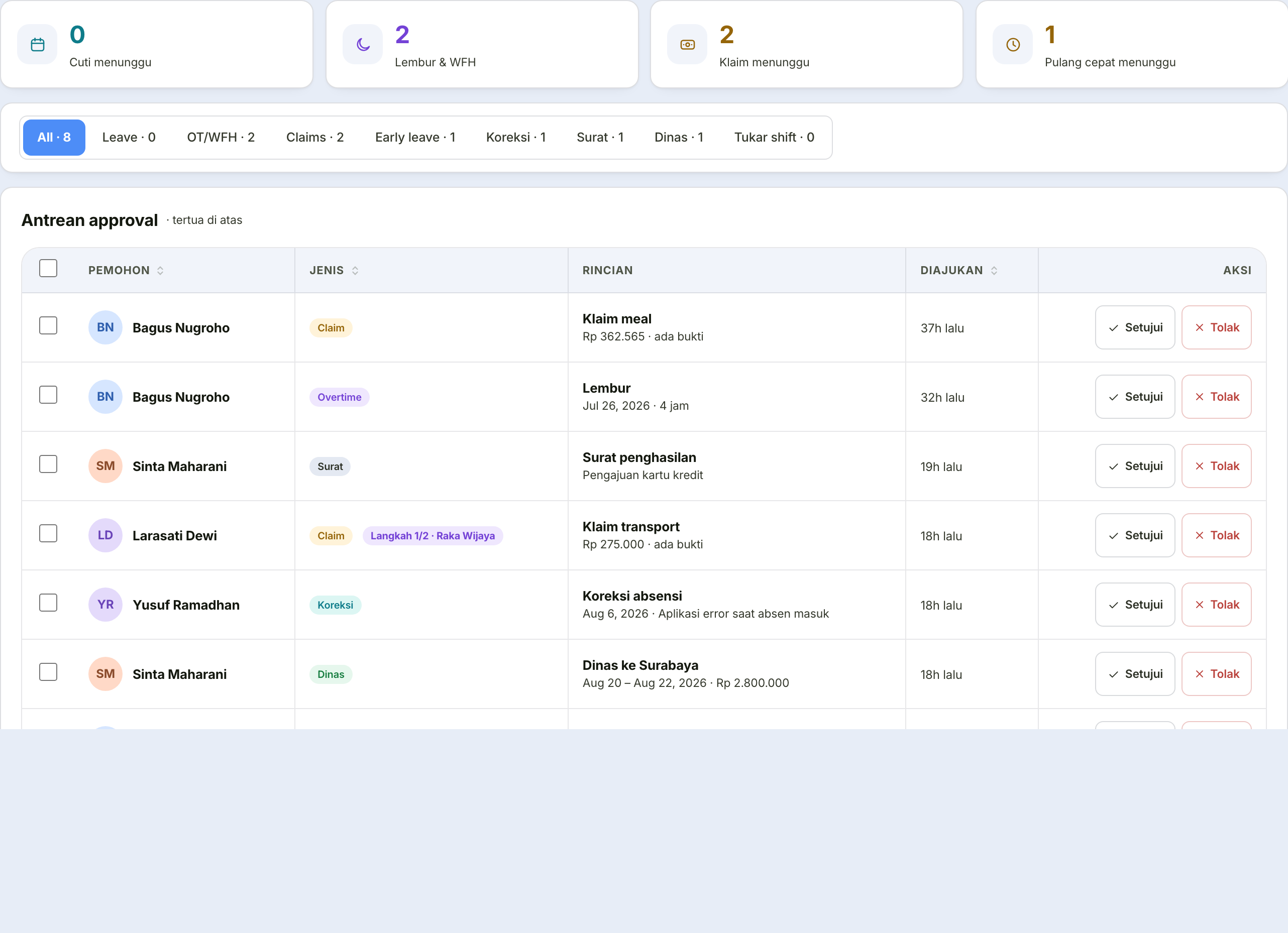
Satu antrean untuk semua jenis pengajuan, yang paling lama menunggu di atas. Inilah satu-satunya tempat keputusan diambil.
Lembur yang ditugaskan atasan tidak lewat antrean ini
Selain diajukan karyawan, lembur juga bisa ditugaskan langsung oleh atasan — dan penugasan itu sudah terotorisasi saat dibuat, jadi tidak pernah menunggu di sini untuk keputusan kedua. Yang tersisa untuk karyawan yang ditugaskan hanyalah satu langkah konfirmasi di halaman Lembur & WFH miliknya sendiri.
"Realisasi lembur" adalah antrean yang berbeda, dengan aksi berbeda
Begitu karyawan clock out, jam lembur yang aktual dibandingkan dengan yang disetujui. Kalau aktualnya lebih lama, baris itu muncul di penyaring Realisasi lembur — bukan Setujui/Tolak, tapi Perpanjang (bayar sesuai aktual) atau Kunci (tetap bayar sesuai yang disetujui). Aktual yang lebih pendek tidak pernah masuk sini sama sekali — itu disesuaikan otomatis, tanpa perlu keputusan siapa pun.
Tab yang tersedia
Empat sampai lima tab, tergantung izin Anda:
| Tab | Isinya |
|---|---|
| Antrean | Semua yang menunggu keputusan Anda |
| Riwayat keputusan | Apa yang Anda putuskan, kapan, dengan catatan apa |
| Delegasi saya | Menunjuk pengganti saat Anda cuti |
| Aturan pengajuan | Apa yang boleh diminta — hanya untuk pemegang pengaturan |
| Rantai & delegasi | Siapa yang memutuskan — hanya untuk pemegang pengaturan |
Dua cara memutuskan
Cepat — tombol setuju dan tolak langsung di baris, untuk yang sudah jelas. Bisa juga mencentang beberapa baris sekaligus lalu memutuskan sekaligus.
Teliti — klik barisnya untuk membuka detail lengkap.
Isi detail pengajuan
| Tab | Isinya |
|---|---|
| Rincian | Fakta khusus jenis itu |
| Bukti | Lampiran dengan pratinjau langsung — gambar dan PDF terbuka di tempat |
| Diskusi | Percakapan dengan pemohon |
| Jejak | Siapa sudah memutuskan, siapa berikutnya, siapa yang dilewati dan kenapa |
Fakta yang disiapkan per jenis
Tab Rincian tidak sekadar mengulang isi formulir. Ia menyiapkan fakta yang Anda butuhkan untuk memutuskan:
| Jenis | Yang ditampilkan |
|---|---|
| Cuti | Sisa saldo setelah disetujui, dan siapa lagi yang cuti di rentang yang sama |
| Lembur | Klasifikasi harinya, berapa jam-upah yang akan dibayar, pelanggaran batas, dan absensi hari itu — benarkah ia memang pulang malam. Setelah clock out, realisasi jam aktual ikut tampil di sini |
| WFH | Rentang dan jumlah hari |
| Klaim | Nominal, tanggal pengeluaran, dan struk yang tampil langsung |
| Koreksi absensi | Sandingan "tercatat sekarang" versus "diminta", plus selisih menitnya, dengan peringatan bila selisihnya besar |
| Surat | Jenis, keperluan, penerima; peringatan khusus untuk surat penghasilan |
| Dinas | Durasi, biaya per hari, dan porsi uang muka terhadap estimasi |
| Tukar shift | Kedua karyawan, kedua tanggal, shift masing-masing, dan kapan rekannya menyetujui |
| Pulang cepat | Jam masuk dan pulang, alasan, serta foto absensinya |
Kenapa cuti menampilkan "siapa lagi yang cuti"
Menyetujui cuti satu orang jarang salah karena saldonya; ia salah karena tiga orang di tim yang sama libur di minggu yang sama. Fakta itu ditaruh di depan mata supaya keputusannya tidak perlu ditebak.
Tiga aksi, bukan dua
| Tombol | Efek |
|---|---|
| Setujui | Catatan opsional; pemohon menerima notifikasi |
| Tolak | Alasan wajib — pemohon membacanya |
| Tanya pemohon | Mengirim pertanyaan lewat Diskusi, pengajuan tetap menunggu |
Tanda tangan elektronik ikut terekam saat Anda menyetujui
Kalau Anda sudah mengatur tanda tangan elektronik di halaman Profil, tanda tangan itu otomatis dibubuhkan setiap kali Anda menekan Setujui — terlihat di tab Jejak pada pengajuan itu. Belum mengatur tanda tangan tidak menghalangi Anda menyetujui apa pun, hanya saja tidak ada gambar tanda tangan yang menyertai keputusan itu.
"Tanya pemohon" adalah jalan tengah yang penting
Tanpa tombol ini, atasan hanya punya dua pilihan buruk: menyetujui sesuatu yang tidak ia pahami, atau menolak orang karena tidak menyebutkan informasi yang tidak pernah ditanyakan.
Alasan penolakan diwajibkan karena alasan yang sama — "Ditolak" saja tidak membantu siapa pun, dan pemohon akan mengajukan ulang dengan kesalahan yang sama.
Membereskan antrean dengan cepat
Di dalam detail, tanpa perlu menutupnya:
| Tombol | Efek |
|---|---|
| ‹ › atau K / J | Pindah ke pengajuan sebelumnya atau berikutnya |
| A | Setujui |
| R | Siapkan penolakan — kursor langsung ke kolom alasan |
| Esc | Tutup |
Setelah memutuskan, detail otomatis berpindah ke pengajuan berikutnya.
Analitik Approval
Halaman terpisah untuk melihat prosesnya, bukan isi keputusannya.
| Yang ditampilkan | Menjawab |
|---|---|
| Lama proses | Berapa lama rata-rata sebuah pengajuan diputuskan |
| Ketepatan waktu | Berapa banyak yang melewati batas |
| Eskalasi | Seberapa sering langkah menganggur sampai harus diingatkan |
| Beban approver | Siapa memutuskan paling banyak, dan siapa yang jadi penyumbat |
Halaman ini sengaja tidak menampilkan alasan penolakan
Ia dibuat untuk memperbaiki alur kerja, bukan untuk mengaudit isi keputusan orang per orang.