

Lembur dan WFH
Keduanya ada di satu halaman: Pengajuan Saya → Lembur & WFH.
Lembur
Langkah demi langkah
Buka Pengajuan Saya → Lembur & WFH, klik Ajukan baru, lalu pilih Lembur.
Pilih tanggal lemburnya — satu hari untuk satu pengajuan. Lembur yang melewati tengah malam tetap satu pengajuan, bukan dua.
Atur jam mulai dan jam selesai. Durasinya terisi sendiri; kotak durasi memang tidak bisa diketik.
Baca pratinjau upah yang muncul di bawah pengatur jam sebelum lanjut. Di situ terlihat berapa jam-upah yang akan dihitung, beserta konteks harinya — hari libur nasional dihitung berbeda dari hari kerja biasa.
Pilih alasan dari daftar, lalu isi keterangan tambahan (minimal tiga karakter). Bila alasan Anda tidak ada di daftar, pilih Lainnya dan tuliskan sendiri.
Lampirkan bukti bila diminta, lalu klik Kirim. Kalau pengajuan Anda melewati batas harian atau mingguan, peringatannya sudah muncul sebelum ini dan tombol kirimnya terkunci.
Formulirnya
| Field | Wajib | Catatan |
|---|---|---|
| Tanggal | ✔ | Satu hari per pengajuan |
| Jam mulai | ✔ | Ditolak bila lebih awal dari kebijakan perusahaan |
| Jam selesai | ✔ | Boleh melewati tengah malam — 22:00 sampai 02:00 dihitung 4 jam |
| Durasi | otomatis | Dihitung dari jam mulai dan selesai; tidak bisa diketik |
| Alasan | ✔ | Pilih dari daftar, atau "Lainnya" |
| Keterangan tambahan | ✔ | Minimal tiga karakter |
| Bukti | tergantung aturan | Misalnya tangkapan layar tiket |
Kenapa durasi tidak bisa diketik
Dua sumber untuk angka yang sama adalah cara sebuah pengajuan berakhir menuliskan "3 jam" untuk jendela 19:00–23:00. Durasi selalu diturunkan dari jam, tidak pernah sebaliknya.
Pratinjau upah muncul sebelum dikirim
Di bawah pengatur jam, sistem menampilkan perkiraan konversi jam lembur menjadi jam-upah, beserta konteks harinya — misalnya hari libur nasional dihitung berbeda dari hari kerja biasa.
Kalau pengajuan Anda melewati batas harian atau mingguan, peringatannya muncul sebelum dikirim dan tombol kirim terkunci. Ini menghemat perjalanan bolak-balik: batas itu tidak lagi baru terlihat sebagai penolakan setelah dikirim.
Dua aturan lembur yang berbeda
Ada dua hal yang sama-sama menyangkut lembur, diatur oleh orang berbeda:
| Aturan | Isinya | Diatur oleh |
|---|---|---|
| Aturan pengajuan | Kelipatan jam, batas per pengajuan, kuota bulanan | Pemegang pengaturan HR |
| Aturan pembayaran | Pembulatan menit, batas harian dan mingguan, cara menghitung upahnya | Pemegang payroll |
Keduanya tampil bersebelahan, tapi hanya yang berhak bisa mengubah masing-masing. Angka pembayaran selalu bisa dibaca semua orang — formulir lembur memang perlu menampilkan kelipatannya.
Lembur ditugaskan atasan
Ada dua cara lembur dimulai: diajukan sendiri (di atas) atau ditugaskan atasan. Menugaskan berbeda dari menyetujui — begitu atasan menugaskan, lemburnya sudah terotorisasi; yang tersisa cuma satu langkah konfirmasi dari karyawan yang ditugaskan, bukan keputusan kedua dari orang lain.
Sisi atasan: menugaskan
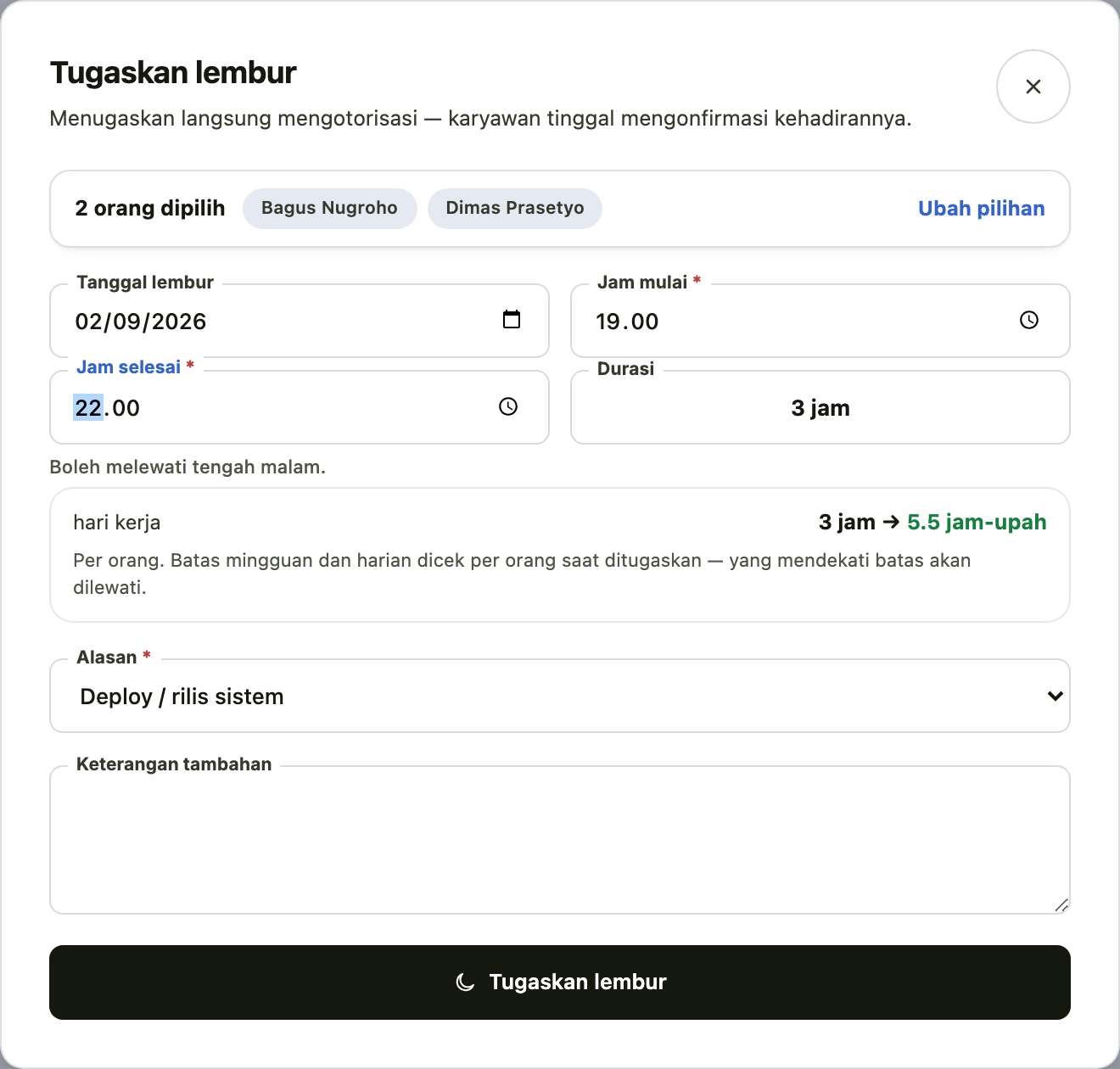
Tombol Tugaskan lembur muncul di halaman Lembur & WFH milik siapa pun yang memegang izin menyetujui lembur — tepat di sebelah tombol Ajukan baru, bukan di layar terpisah.
Klik Tugaskan lembur, lalu centang satu atau beberapa bawahan dari daftar. Bisa langsung banyak sekaligus — cocok untuk deploy akhir pekan atau tutup buku yang melibatkan satu tim, bukan cuma satu orang.
Atur tanggal serta jam mulai dan selesai — satu jendela waktu berlaku untuk semua orang yang dipilih. Pratinjau upah muncul begitu jendela jamnya lengkap, persis seperti saat mengajukan sendiri.
Pilih alasan, lalu klik Tugaskan lembur untuk mengirim.
Layar hasil memisahkan siapa yang berhasil ditugaskan dari siapa yang dilewati — beserta alasannya masing-masing, misalnya karena sudah mendekati batas lembur mingguan. Tidak ada yang dipaksa melewati batas hanya karena berada dalam satu batch bersama orang lain.
Kenapa tidak ada persetujuan kedua
Menugaskan sudah merupakan otorisasi — orang yang boleh menugaskan adalah orang yang sama yang boleh menyetujui lembur siapa pun, jadi memintanya menyetujui penugasannya sendiri sesudahnya cuma mengulang langkah yang sama. Yang tersisa untuk karyawan hanyalah mengonfirmasi bahwa ia memang bisa hadir.
Siapa yang bisa ditugaskan
Kalau struktur organisasi perusahaan Anda sudah diatur (lihat Bagan Orang), penugasan dibatasi ke bawahan langsung saja — memilih orang di luar itu akan dilewati saat dikirim. Pemegang pengaturan HR terkecuali dari batas ini dan bisa menugaskan siapa pun di perusahaan.
Sisi karyawan: mengonfirmasi
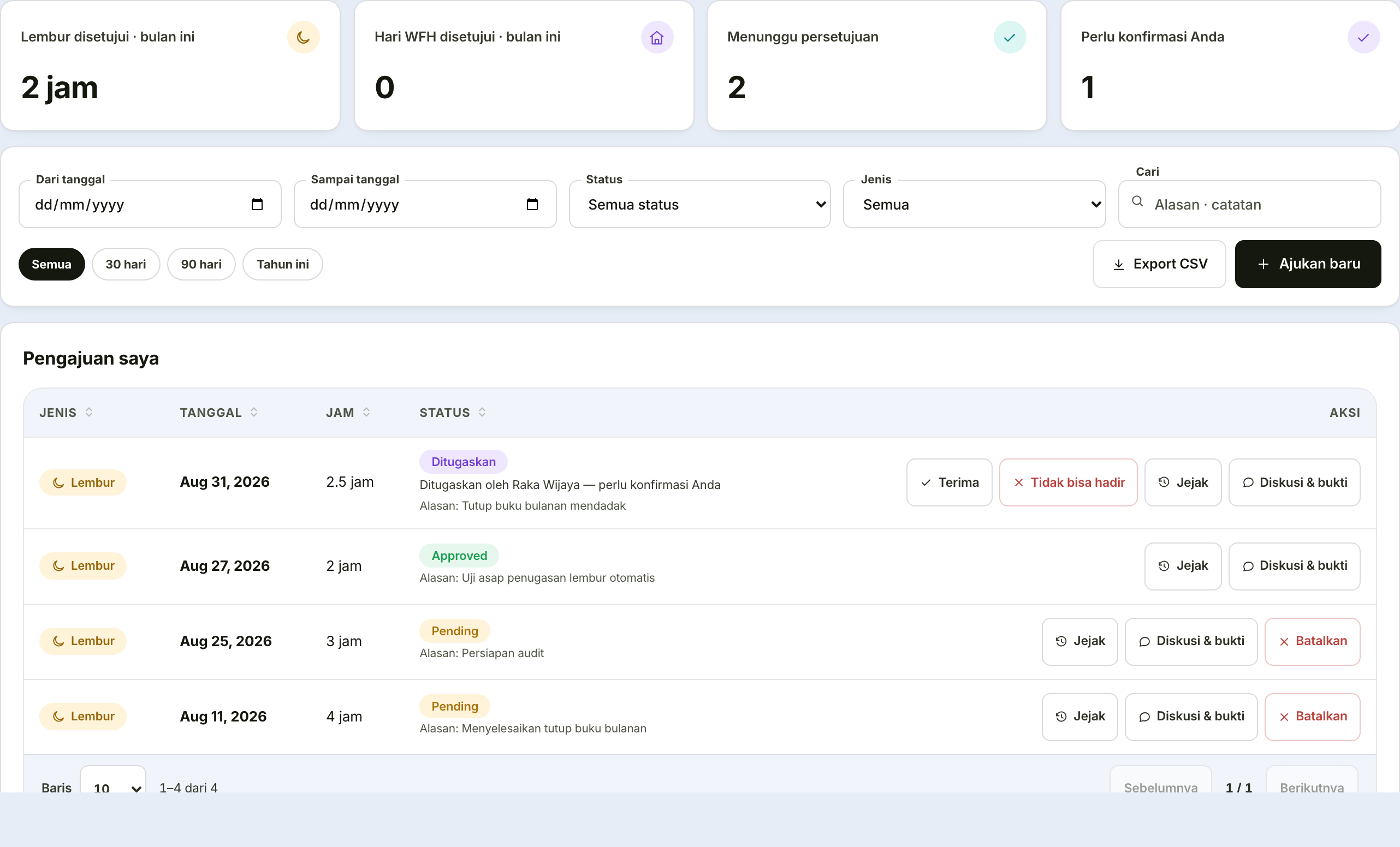
Baris yang ditugaskan tampil dengan pil ungu Ditugaskan di halaman Lembur & WFH milik karyawan yang menerimanya — lihat gambar di bagian atas halaman ini. Ada dua tombol:
| Tombol | Efek |
|---|---|
| Terima | Lembur berpindah status menjadi disetujui — langsung masuk hitungan payroll bulan itu, sama seperti lembur yang disetujui lewat Approval Center |
| Tidak bisa hadir | Membuka kotak alasan singkat (wajib diisi), lalu mengembalikan statusnya — atasan yang menugaskan menerima notifikasinya |
Konfirmasi bukan basa-basi
Sebelum diterima, jam lemburnya sudah terotorisasi tapi belum masuk hitungan pembayaran. Kalau karyawan belum sempat konfirmasi, lembur itu tetap menunggu — payroll tidak menghitungnya sampai statusnya benar-benar disetujui.
Realisasi: saat aktual berbeda dari yang disetujui
Disetujui 4 jam bukan berarti otomatis dibayar 4 jam. Begitu karyawan clock out, sistem membandingkan jam lembur yang disetujui dengan jam aktual yang tercatat di absensi hari itu — persis di titik yang sama dengan deteksi Pulang Cepat yang sudah ada. Ada tiga kemungkinan:
| Situasi | Yang terjadi |
|---|---|
| Aktual = disetujui | Tidak ada yang berubah. |
| Aktual < disetujui (mis. disetujui 4 jam, pulang setelah 3 jam) | Otomatis disesuaikan — dibayar sesuai jam aktual, tanpa perlu alasan. Pulang lebih awal dari lembur bukan pelanggaran. |
| Aktual > disetujui (mis. disetujui 4 jam, ternyata kerja 6 jam) | Jam yang dibayar tetap terkunci di 4 jam sampai atasan meninjau kelebihannya. |
Kekurangan kecil tidak memotong bayaran
Kalau kekurangannya masih dalam satu langkah pembulatan organisasi (lihat "Pembulatan (menit)" di Aturan pengajuan), jam yang dibayar dibulatkan penuh ke yang disetujui, bukan dipotong sesuai aktual. Disetujui 3 jam tapi cuma kerja 2 jam 47 menit dengan pembulatan 30 menit → tetap dibayar 3 jam penuh, karena selisih 13 menitnya masih di bawah satu langkah pembulatan. Baru kalau kekurangannya lebih besar dari satu langkah, jam yang dibayar benar-benar diturunkan ke aktual.
Kenapa kelebihan jam tidak otomatis dibayar
Otorisasi lembur adalah batas atas, bukan jaminan bayaran. Membayar kelebihan jam secara otomatis membuka celah biaya lembur yang tidak terkendali; mengabaikannya begitu saja tidak adil untuk situasi yang memang genuin — misalnya insiden produksi yang molor. Satu langkah tinjauan adalah jalan tengahnya.
Kelebihan jam muncul sebagai antrean baru Realisasi lembur di Approval Center, ditangani oleh siapa pun yang memegang izin menyetujui lembur (bukan izin absensi). Dua pilihan:
| Tombol | Efek |
|---|---|
| Perpanjang | Jam yang dibayar disesuaikan ke jam aktual — kelebihannya ikut masuk hitungan payroll |
| Kunci | Jam yang dibayar tetap di angka yang disetujui — kelebihannya tidak dibayar |
Hasil keputusannya langsung terlihat di baris pengajuan itu sendiri, baik oleh atasan maupun karyawan yang bersangkutan — "Realisasi: 6 jam — diperpanjang penuh" atau "Realisasi: 6 jam — dibayar 4 jam sesuai disetujui".
Kasus yang belum tercakup
Rekonsiliasi hanya berjalan kalau ada catatan clock out yang bisa dipercaya untuk hari itu. Karyawan yang ditugaskan lembur tapi sama sekali tidak pernah clock in tetap dibayar sesuai yang disetujui — situasi itu adalah masalah absensi (tidak hadir), bukan masalah rekonsiliasi jam, dan perlu ditangani lewat catatan kehadiran hari itu.
WFH
| Field | Wajib | Catatan |
|---|---|---|
| Mulai & selesai | ✔ | Boleh beberapa hari |
| Alasan | ✔ |
Ajukan WFH sebelum harinya, bukan pada harinya
Clock in mode WFH hanya terbuka setelah pengajuan WFH disetujui untuk tanggal itu.
Kalau Anda baru mengajukan pagi itu dan atasan belum sempat memutuskan, Anda tidak bisa clock in sebagai WFH — dan clock in dari rumah sebagai "Kantor" akan ditolak karena di luar radius.
Masalah yang sering terjadi
| Pesan | Artinya | Yang harus dilakukan |
|---|---|---|
| Jam mulai lebih awal dari kebijakan | Perusahaan menetapkan lembur baru dihitung setelah jam tertentu | Sesuaikan jam mulainya |
| Melewati batas harian atau mingguan | Total lembur Anda sudah mendekati batas | Kurangi durasinya, atau bicarakan dengan atasan |
| Kurang dari kelipatan minimum | Perusahaan menetapkan lembur dihitung per kelipatan tertentu | Sesuaikan durasinya |
| Mode WFH tidak bisa dipilih saat clock in | Belum ada pengajuan WFH disetujui untuk hari itu | Ajukan WFH lebih dulu |