

Panduan lengkap: Daftar sampai offboarding
Panduan menyeluruh yang menyatukan perjalanan lengkap satu orang dan satu perusahaan di Kreativlo dan Kreativstaff: mulai dari daftar akun baru (tanpa verifikasi email), onboarding perusahaan & undangan Portal, persiapan awal HR, onboarding karyawan digital, masa kerja aktif, hingga offboarding lengkap sampai penonaktifan akses & rekrut ulang.
Fase 1: Pendaftaran akun baru & masuk ke Portal
Semua pengguna di Kreativlo dimulai dari satu akun pribadi yang dapat dipakai di semua aplikasi sekaligus.
Buat akun baru tanpa verifikasi email. Pengguna baru mendaftar lewat tombol Create account di
sso.kreativlo.com, tombol Daftar di Kreatime, atau langsung dari tautan email undangan. Pendaftaran langsung aktif seketika tanpa perlu mengklik tautan verifikasi email. Langkah lengkap daftar akun →Pemilik perusahaan membuat workspace baru. Jika perusahaan belum terdaftar, pilih Create an organization → Start free trial untuk memulai masa coba 14 hari (Satu perusahaan atau Grup perusahaan hingga 3 entitas). Lengkapi nama, alamat, serta kontak resmi di Console Owner Perusahaan → Informasi perusahaan sebagai kop surat & slip gaji.
Admin mengundang karyawan melalui Portal. Buka Console Owner Perusahaan → Anggota → + Invite member:
- Masukkan alamat email karyawan (periksa sisa kursi terlebih dahulu).
- (Opsional namun sangat membantu) Isi Departemen / Unit, Jabatan, dan Lokasi kerja yang diambil otomatis dari data Kreativstaff. Jika orang ini tenaga alih daya, aktifkan penanda Tenaga alih daya lalu pilih vendornya.
- Pada Application access, centang peran untuk Kreativstaff: minimal Employee untuk staf biasa, HR Manager untuk atasan, atau HR Admin untuk tim HR.
Karyawan menerima tautan undangan (berlaku 7 hari). Undangan selalu dikirim lewat email. Karyawan membuka email (cek folder Spam bila tidak terlihat), mengklik tautan undangan, masuk (atau membuat akun dengan email yang sama — langsung aktif tanpa verifikasi email), lalu menekan Accept invitation.
Kenapa setelah menerima undangan karyawan belum bisa langsung absen?
Menerima undangan baru memasukkan orang ke dalam daftar anggota Portal. Ia baru bisa clock in, mengajukan cuti, dan ikut payroll setelah HR mendaftarkannya di Kreativstaff (Fase 3 di bawah).
Fase 2: Persiapan awal Kreativstaff (cukup sekali di awal)
Sebelum HR memasukkan karyawan pertama, pastikan pondasi berikut sudah tersedia di Kreativstaff:
| Langkah | Menu di Kreativstaff | Tujuan |
|---|---|---|
| 1. Kantor & Geofence | Attendance → Attendance Management → Aturan & jadwal → Lokasi kantor | Menetapkan titik koordinat kantor & radius GPS yang sah untuk clock in. |
| 2. Jadwal Kerja (Shift) | Attendance Management → Jadwal kerja | Menetapkan jam masuk, jam pulang, jam istirahat, hari kerja, dan toleransi terlambat. |
| 3. Aturan Kehadiran | Attendance Management → Aturan kehadiran | Mengatur apakah verifikasi wajah, selfie, atau pembatasan geofence wajib dipakai. |
| 4. Unit & Struktur | People → Struktur | Membentuk departemen/divisi dan menunjuk Manager unit (atasan default bila atasan langsung tidak diisi). |
| 5. Kebijakan & Libur Cuti | Kelola Cuti | Mengatur jenis cuti (tahunan, sakit, dll.), mengimpor Kalender Libur Nasional, dan membuat template jatah cuti. |
| 6. Dokumen & Kebijakan | People → Dokumen & People → Onboarding | Menentukan dokumen wajib per kelompok karyawan dan menerbitkan kebijakan perusahaan untuk disetujui karyawan. |
| 7. Template Onboarding & Offboarding | People → Onboarding → Templates | Membuat daftar tugas standar Onboarding (masuk) dan Offboarding (keluar). |
| 8. Rantai Persetujuan | Approval Center → Aturan Persetujuan | Mengatur siapa menyetujui cuti, lembur, WFA, koreksi, dan klaim beserta eskalasinya. |
| 9. Kepatuhan & Akses Otomatis | People → Kepatuhan | Mengatur hari pengingat kontrak/dokumen/aset serta menyalakan opsi Nonaktifkan akses saat keluar jika diinginkan. |
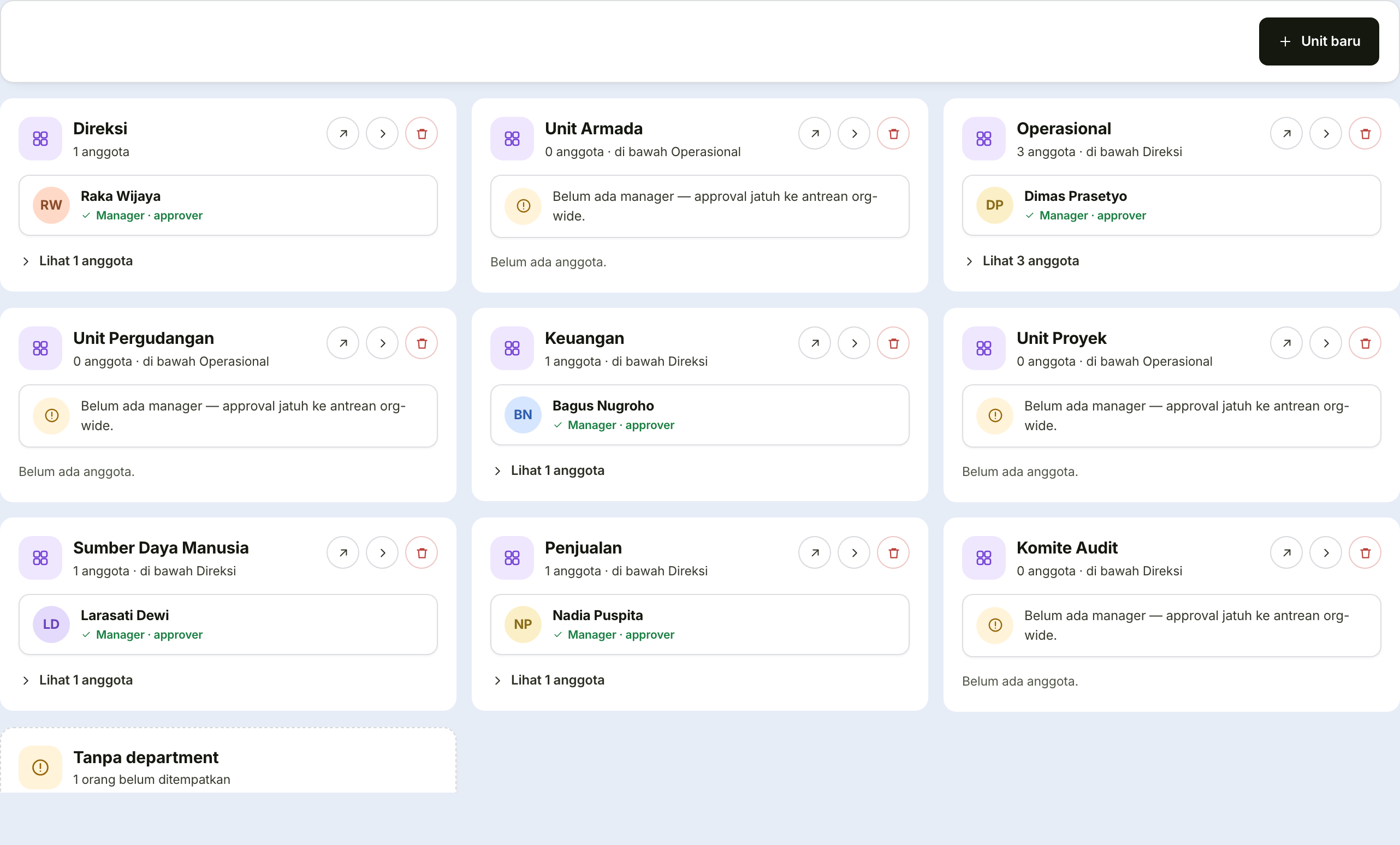
Lihat panduan rincinya di Kantor, shift, dan aturan, Kebijakan cuti, dan Struktur organisasi.
Fase 3: Mendaftarkan karyawan & onboarding digital
3.1 Tiga cara mendaftarkan karyawan baru
Buka People → Employees:
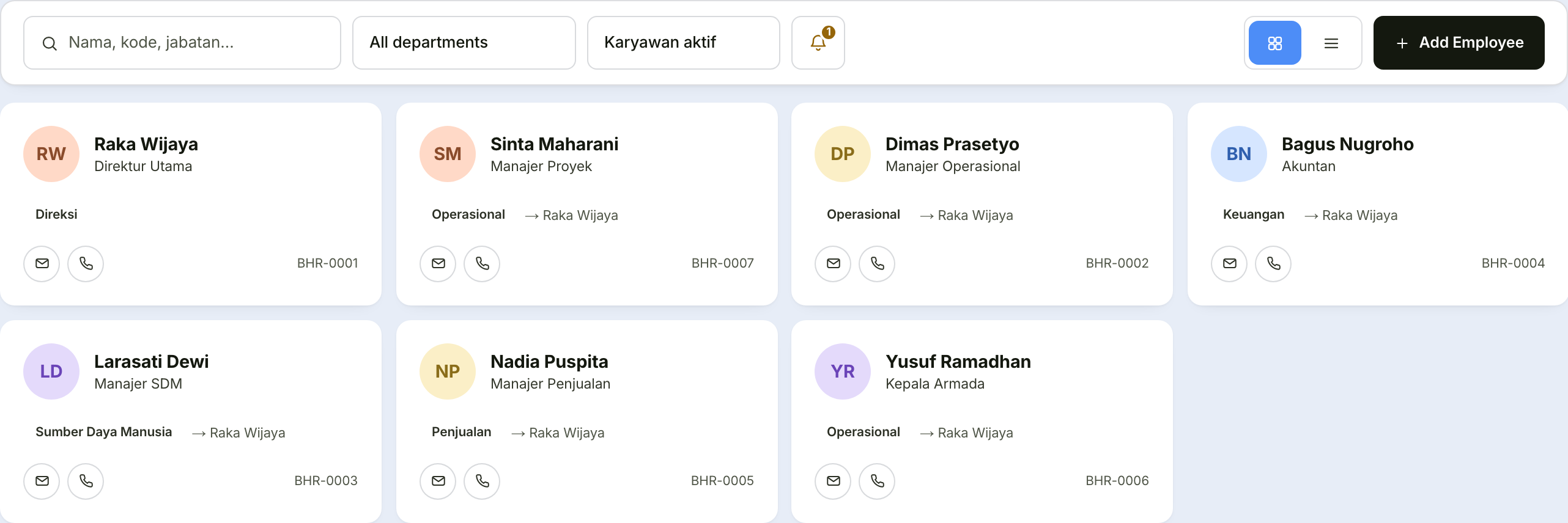
- Wizard Tambah Karyawan 4 Langkah (paling umum untuk pendaftaran satu per satu):
- Langkah 1 — Pilih orang: cari anggota yang sudah menerima undangan di Portal. Bila undangan tadi memakai prapengisian, unit, kantor, jabatan, dan vendor alih daya otomatis terisi siap konfirmasi.
- Langkah 2 — Kepegawaian: pilih status (PKWTT / PKWT / Probation / Magang / Alih daya), kode karyawan, Tanggal masuk, Akhir kontrak / masa percobaan, serta Hari pertama kerja (hanya jika mulai absennya lebih lambat dari tanggal masuk).
- Langkah 3 — Penempatan: pilih Unit, Atasan langsung, Kantor ✅ (wajib), Jadwal kerja / Shift ✅ (wajib), aturan absensi, dan template cuti. Rincian wizard →
- Langkah 4 — Onboarding: pilih Template Checklist Onboarding, tinjau ringkasan, lalu klik Simpan.
- Dari Rekrutmen: kandidat yang lolos halaman karier atau lamaran serta menyetujui tawaran kerja diundang ke Portal dari menu rekrutmen, lalu didaftarkan dengan membawa riwayat lamaran & jenis kerja sesuai penawaran.
- Impor Massal Excel (
Tab Impor): unduh template Excel (maksimal 2.000 baris), unggah untuk Pratinjau tanpa langsung menyimpan, lalu klik Konfirmasi. Baris karyawan yang belum menerima undangan ditahan dengan status Belum bergabung — begitu orangnya menerima undangan email, unggah lagi berkas yang sama.
3.2 Onboarding digital di Checklist Saya & contoh jatuh tempo
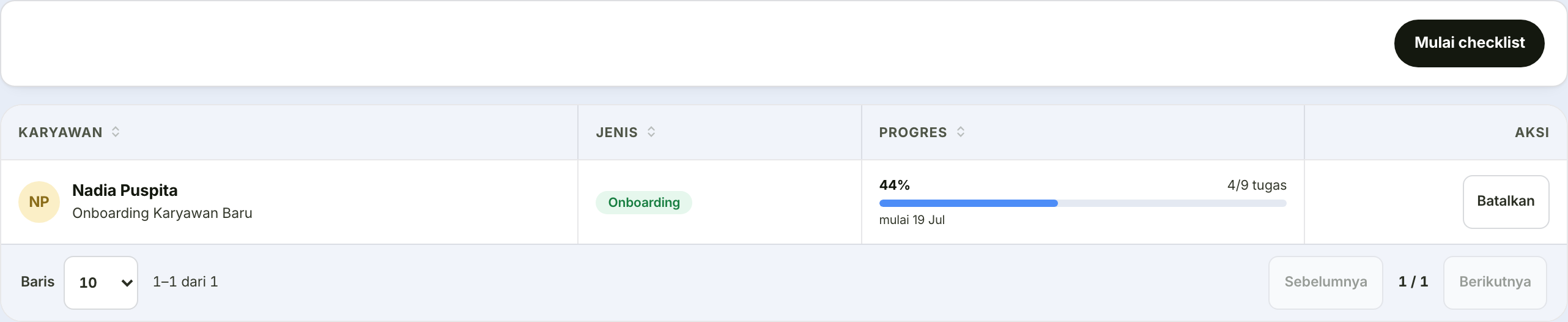
Begitu tersimpan, karyawan membuka People → Checklist Saya (di web maupun aplikasi Kreatime) untuk menuntaskan tugas masuk:
| Jenis tugas | Yang dikerjakan | Kapan berstatus selesai |
|---|---|---|
| Tugas biasa | Serah terima meja, pengenalan tim | Dicentang langsung oleh HR setelah beres |
| Lengkapi profil | Mengisi alamat, kontak darurat, keluarga, NIK, NPWP, BPJS, nomor rekening di profil | Diselesaikan karyawan setelah seluruh kolom wajib terisi lengkap |
| Dokumen wajib | Unggah foto/PDF KTP, ijazah, NPWP, sertifikat di dokumen saya | Otomatis selesai saat HR memverifikasi berkas (terbuka ulang bila HR menolak) |
| Persetujuan kebijakan | Membaca peraturan perusahaan / NDA lalu menekan setuju | Otomatis selesai seketika, dengan catatan nomor versi kebijakan |
| Tanda tangan kontrak | Menandatangani kontrak kerja PDF elektronik, diikuti tanda tangan pengesahan HR | Otomatis selesai saat tanda tangan ke-2 menyegel PDF berkode QR verifikasi & menyimpannya ke arsip karyawan |
| Kursus induksi | Mengikuti modul materi & kuis di menu pembelajaran | Otomatis selesai begitu dinyatakan lulus |
Contoh penyusunan jatuh tempo relatif pada Template Checklist:
-3(H-3 sebelum masuk): tim IT/GA menyiapkan laptop, kartu akses pintu, dan akun sistem eksternal.0(Hari Pertama): karyawan melengkapi profil dasar, orientasi tim, dan menandatangani kontrak elektronik.+7(H+7): unggah kelengkapan KTP/NPWP/BPJS serta persetujuan kebijakan tata tertib.+30(H+30): menuntaskan kursus induksi wajib dan tinjauan bulan pertama bersama atasan.
3.3 Mencatat akses & aset kerja
Buka People → Akses & Aset untuk mendaftarkan kartu akses gedung (badge), kunci ruangan, laptop/ponsel kantor, serta akun sistem eksternal yang dipegang karyawan. Tanggal kedaluwarsanya mengikuti masa berlaku item, akhir kontrak aktif, atau hari kerja terakhirnya secara otomatis.
3.4 Siap absen & memulai operasional harian
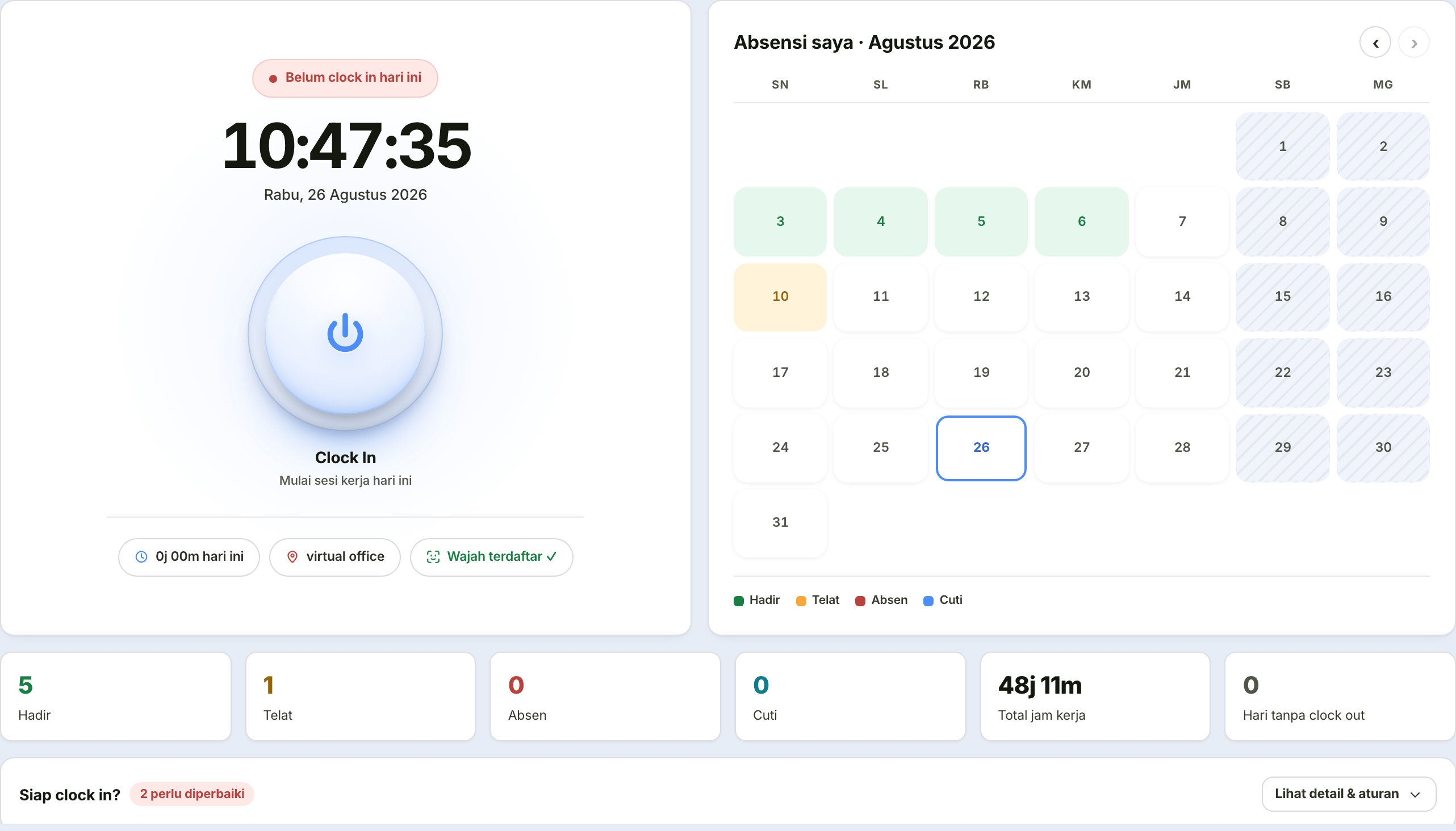
Setelah penempatan Kantor + Shift terpasang dan hari pertama kerja tiba:
- Karyawan membuka Attendance → My Attendance di browser atau layar beranda aplikasi Kreatime.
- Memeriksa panel Siap clock in? (jadwal kerja aktif, posisi GPS berada di dalam radius geofence, dan melakukan Pendaftaran wajah sekali saja bila diwajibkan kebijakan perusahaan).
- Menekan Clock In saat masuk dan Clock Out saat pulang. Panduan absen harian →
- Pengajuan cuti, izin, lembur, WFA, koreksi, maupun klaim diajukan dari Pengajuan Saya atau Kreatime dan mengalir ke Approval Center atasan.
Fase 4: Perubahan selama masa kerja aktif
Selama karyawan bekerja aktif, HR dan atasan mengelola perubahan lewat jalur tercatat:
- Perubahan data pribadi sensitif: jika karyawan mengubah NIK, NPWP, BPJS, rekening bank, tanggal lahir, status nikah, atau status tanggungan keluarga, perubahan masuk ke antrean persetujuan People → Perubahan data terlebih dahulu supaya perhitungan gaji dan pajak tetap akurat hingga dicek HR.
- Mutasi, promosi, & atasan: ubah unit, jabatan, atau atasan langsung pada tab penempatan profil. Mengganti Atasan langsung otomatis memindahkan tujuan persetujuan pengajuan berikutnya.
- Perpanjangan kontrak & alih daya: tambahkan kontrak baru sebelum masa berakhir; pengingat kontrak berbunyi otomatis sebelum jatuh tempo. Tenaga alih daya yang diangkat langsung menjadi karyawan tetap diubah penempatannya ke status kepegawaian internal agar mulai masuk siklus payroll & KPI berikutnya.
- Audit kualitas data: cek kelengkapan NIK, rekening, kontrak, dan dokumen seluruh staf secara berkala dari tab Kualitas Data di People → Employees.
Fase 5: Offboarding lengkap saat karyawan keluar
Saat seorang karyawan mengundurkan diri (Resign), habis kontrak (PKWT / Probation / Magang / Alih daya), pensiun, atau diberhentikan (PHK), ikuti enam langkah tertib berikut:
1. Catat tanggal keluar di profil karyawan (atau dari berakhirnya kontrak). Buka People → Employees → klik nama karyawan → Status kepegawaian. Pilih alasan keluar dan isi Hari kerja terakhir serta keterangannya:
- Mekanisme Keluar Terjadwal: jika hari kerja terakhir masih hari ini atau tanggal di masa depan, karyawan tetap Aktif sampai hari kerja terakhirnya selesai — ia masih bisa clock in/out dan menyelesaikan serah terima. Sehari sesudah hari kerja terakhir lewat, sistem otomatis memindahkan statusnya menjadi Keluar.
- Tenaga Alih Daya: akhir kontrak dengan vendor otomatis menjadi jadwal keluar. Notifikasi habis kontrak dikirim khusus ke HR pengelola alih daya. Bila mantan karyawan/tenaga masih terdeteksi absen setelah keluar, lencana Masih absen muncul di daftar untuk dicek HR.
2. Amankan jalur persetujuan tim (khusus bila yang keluar adalah Atasan). Pindahkan Atasan langsung bawahannya di People → Struktur atau atur Delegasi persetujuan sementara agar pengajuan cuti/lembur bawahan tidak tertahan.
3. Mulai checklist offboarding (
People → Onboarding). Buka tab Aktif → Mulai checklist, pilih Jenis: Offboarding, pilih template serah terima perusahaan (misalnya serah terima tugas, formulir exit interview, berita acara serah terima pekerjaan, bebas tanggungan), lalu tetapkan tanggal mulai agar tenggat tiap tugas terhitung rapi.4. Tarik aset & tandai pencabutan di
People → Akses & Aset. Setiap kartu akses, kunci, laptop inventaris, maupun akun kerja luar milik karyawan yang akan keluar otomatis ditandai Segera berakhir, lalu berubah menjadi Perlu dicabut sehari sesudah hari kerja terakhirnya. Setelah tim IT/GA mengambil aset fisik dan menutup akun sistem luarnya di dunia nyata, klik Tandai dicabut di Kreativstaff.5. Hitung gaji prorata akhir, pesangon, & finalisasi slip gaji. Di menu Payroll, periode penggajian bulan keluarnya otomatis menghitung prorata hari kerja sampai hari kerja terakhirnya (plus pelunasan kasbon, uang cuti/lembur tertunda, atau uang kompensasi). Untuk kasus PHK atau pensiun, gunakan Kalkulator Pesangon agar angka pesangon dan penghargaan masa kerja sesuai ketentuan PP 35/2021. Pastikan slip gaji terakhir sudah difinalisasi dan disimpan/unduh sebelum akses ditutup.
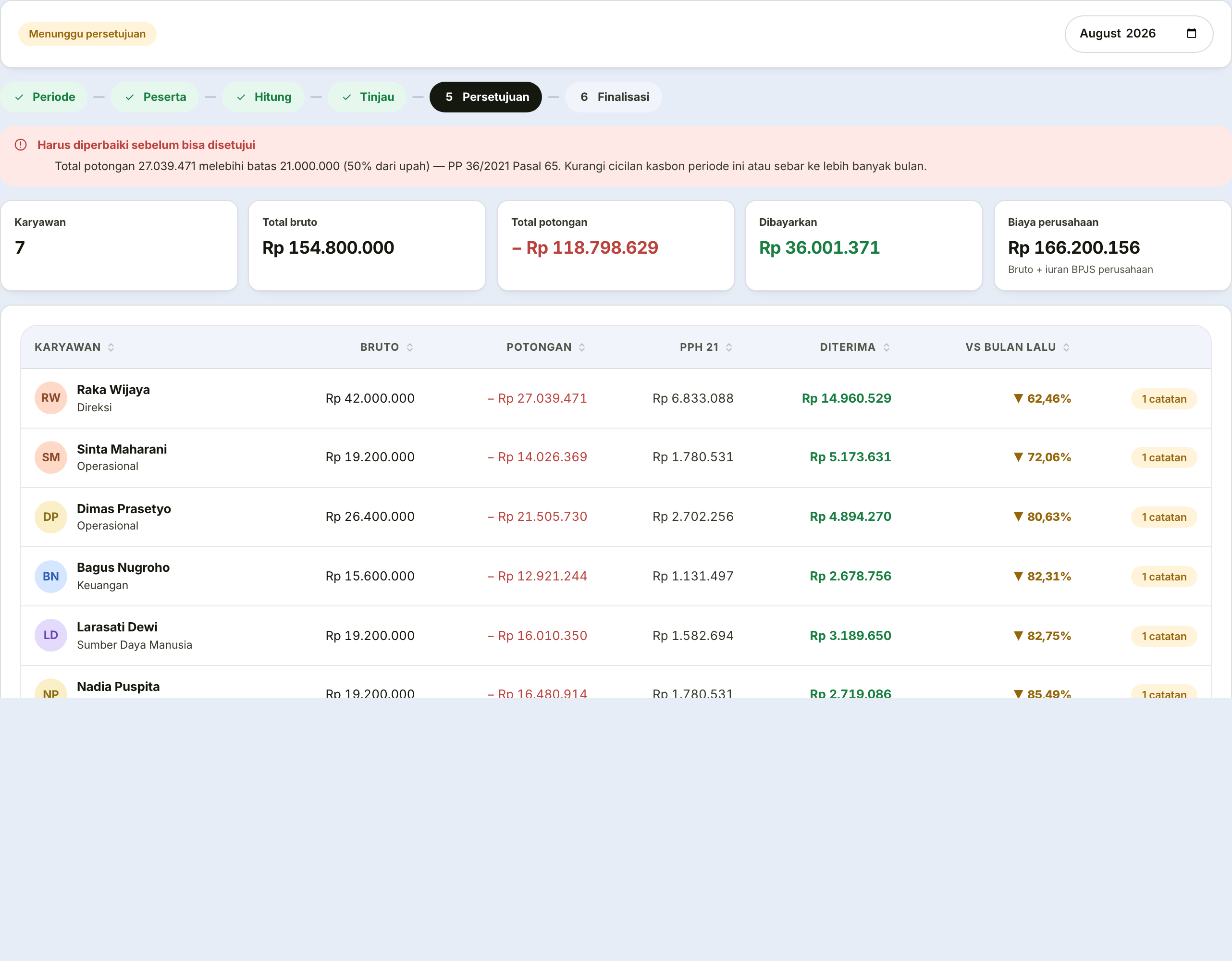
Alur proses Payroll untuk menghitung gaji prorata karyawan sampai hari kerja terakhir dan menerbitkan slip gaji final. (Catatan: tenaga alih daya tidak ikut payroll internal; jam hadir sampai hari terakhir otomatis terhitung di rekonsiliasi tagihan vendor).
6. Terbitkan Paklaring & nonaktifkan akses Portal (
e-Flow&People → Kepatuhan).- Gunakan e-Flow → Surat Keluar untuk menyusun Paklaring / Surat Pengalaman Kerja ber-kop perusahaan resmi dan bertanda tangan elektronik lengkap dengan kode QR verifikasi keaslian, lalu kirimkan salinannya ke email pribadi karyawan.
- Jika aturan Nonaktifkan akses saat keluar diaktifkan di People → Kepatuhan, keanggotaan Portal karyawan otomatis dinonaktifkan ketika status keluar tercatat (Pemilik Organisasi tidak pernah dinonaktifkan otomatis agar perusahaan tidak kehilangan kontrol). Anda juga bisa menonaktifkan akses lebih awal secara manual dari Portal → Anggota. Seluruh riwayat absensi, slip gaji, penilaian, dan dokumen perusahaan tetap tersimpan utuh sebagai arsip.
Empat skenario offboarding yang paling sering ditemui
| Skenario | Langkah paling tepat |
|---|---|
| Resign bertenggang waktu (notice period) | Isi Hari kerja terakhir masa depan (mis. 30 hari lagi) dan mulai checklist offboarding sejak hari pengajuan. Karyawan tetap clock in/out dengan normal, lalu otomatis berstatus Keluar sehari sesudah hari terakhir. |
| PHK / berhenti mendadak | Catat Hari kerja terakhir hari ini/kemarin → segera tarik aset dan tandai dicabut di Akses & Aset → hitung pesangon PP 35/2021 → cabut akses anggota di Portal → Anggota seketika bila perlu. |
| Habis kontrak PKWT / Probation / Magang | Saat pengingat H-30/H-14 muncul: perpanjang dengan menambahkan kontrak baru di profil sebelum jatuh tempo, atau catat keluar saat selesai beserta kompensasi pada payroll final. |
| Kontrak tenaga alih daya berakhir | Akhir kontrak dengan vendor otomatis menjadi jadwal keluar. Cek People → Alih Daya untuk memperpanjang bila lanjut, atau tutup tagihan vendor berdasarkan absensi hingga hari kerja terakhir. |
Rekrut ulang (Rehire) bila karyawan bergabung kembali
Apabila di masa mendatang mantan karyawan tersebut kembali bekerja (atau tenaga alih daya diperpanjang kontraknya):
- Karyawan internal: daftarkan ulang lewat People → Employees → Tambah karyawan (atau Impor Excel). Akun dan akses Portal yang sebelumnya dinonaktifkan otomatis pulih, dan catatan masa kerja baru tercatat terpisah dari masa kerja lamanya tanpa merusak histori laporan.
- Tenaga alih daya: cukup buka People → Alih Daya → Tenaga lalu pilih Perpanjang kontrak ke tanggal berakhir yang baru.
Ringkasan checklist cepat per peran
| Peran | Yang perlu dipastikan dari awal sampai akhir |
|---|---|
| Pemilik / Admin Portal | Buat perusahaan/grup → Lengkapi alamat & logo → Undang semua karyawan + centang peran Kreativstaff yang tepat → Kelola langganan & kursi (seats) |
| Tim HR | Siapkan Kantor, Shift, Unit, Kebijakan Cuti, Dokumen & Template → Daftarkan karyawan + pasang Kantor & Shift → Verifikasi dokumen & kontrak → Catat keluar, jalankan checklist offboarding, selesaikan gaji prorata/pesangon/Paklaring → Aktifkan penonaktifan akses otomatis |
| Atasan / Manager | Cek pengajuan cuti/lembur/izin tim di Approval Center → Pantau onboarding & serah terima tim (delegasikan approval sebelum cuti/resign) |
| IT / GA | Catat perangkat, badge, kunci, dan akun luar di Akses & Aset saat masuk → Terima kembali & klik Tandai dicabut saat keluar |
| Karyawan | Daftar akun (langsung aktif tanpa verifikasi email) → Klik tautan email undangan & terima → Selesaikan Checklist Saya, profil, dokumen & kontrak → Daftarkan wajah & Clock In/Out → Tuntaskan checklist offboarding & serahkan aset bila keluar |
Pemecahan masalah umum (Troubleshooting)
| Masalah | Penyebab | Solusi |
|---|---|---|
| Tidak mendapat email verifikasi saat Create account | Pendaftaran akun baru kini langsung aktif otomatis tanpa menunggu email verifikasi | Lanjutkan masuk Portal, buat perusahaan trial, atau klik tautan undangan di email Anda |
| Karyawan sudah masuk Portal, tapi namanya belum ada di Wizard Tambah Karyawan | Belum menekan Accept invitation, atau email akun berbeda dengan email yang diundang | Periksa status di Portal → Anggota → Pending invitations, pastikan undangan diterima memakai email yang persis sama |
| Tombol Clock In mati meski sudah terdaftar karyawan | Kantor atau Shift belum diisi, atau Hari pertama kerja belum tiba | Lengkapi Kantor & Shift di profil karyawan tab penempatan atau Roster & koreksi |
| Ubah NIK / NPWP / rekening di profil tidak langsung mengganti data lama | Perubahan kolom sensitif ditahan menunggu pemeriksaan HR | HR membuka People → Perubahan data lalu menyetujui perubahan beserta dokumen buktinya |
| Tanggal resign sudah diisi bulan ini, tapi masih tampil Aktif | Mekanisme Keluar terjadwal menjaga karyawan aktif hingga hari kerja terakhir lewat | Tunggu H+1 setelah hari kerja terakhir; status otomatis beralih menjadi Keluar |
| Sebagian undangan massal gagal diterima karyawan baru | Sisa kursi perusahaan habis saat undangan diterima (kursi diperiksa dua kali) | Tambah kuota kursi di Portal → Tagihan lalu kirim ulang undangan tersisa |
| Pengajuan tim terbengkalai setelah manajer keluar | Bawahan masih menunjuk atasan lama atau belum ada delegasi | Ganti Atasan langsung pada penempatan tim ke manajer baru di People → Struktur |
| Mantan karyawan kembali bekerja di perusahaan | Data riwayat lama tersimpan aman sebagai arsip kepegawaian | Daftarkan kembali lewat Tambah karyawan; akses Portal yang dinonaktifkan otomatis pulih dan histori baru terpisah rapi |